
Inhalt
Zusammenfassung
Hierzu legen Sie in den Unternehmenseinstellungen eine neue Wertpapierart Darlehen an.
Buchen Sie anschliessend das AddOn Dividenden um die notwendige Funktion zu aktivieren und bitten Sie den Support die entsprechenden Berichte und Bescheinigungen im Unternehmen einzustellen.
Anschliessend verfahren Sie identisch zur Dividendenbescheinigung.
Zinszahlungen
Für die Zinszahlungen erstellen Sie den Bericht «Zahlungsliste Anleihen/Darlehenszinsen». Sie finden ihn unter Berichte: Wählen Sie diesen Berichtstyp, setzen Sie das Berichtsdatum auf Ihren Stichtag (z. B. den jährlichen Fälligkeitstermin) und generieren Sie den Bericht als Excel oder PDF.
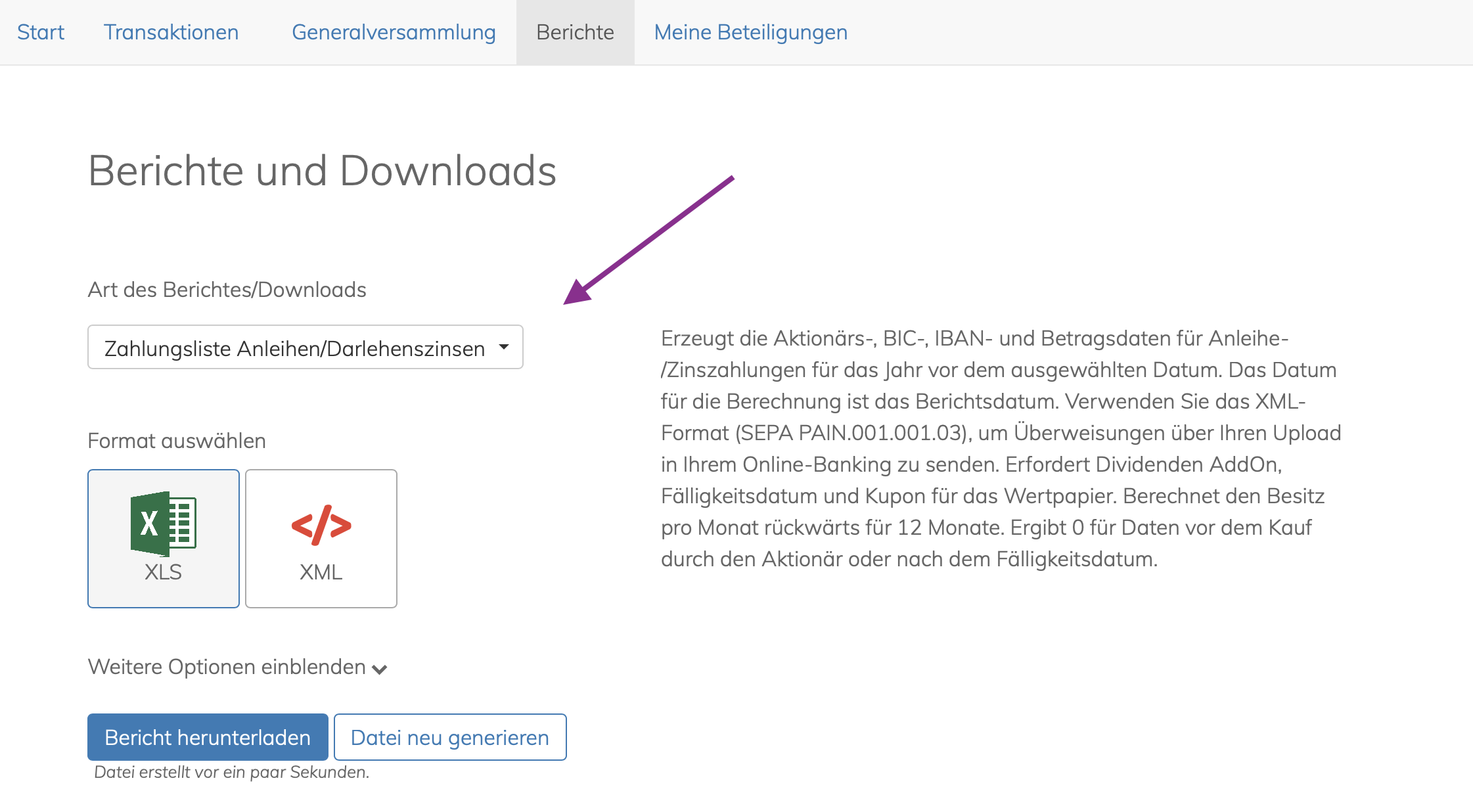
Der Bericht listet alle Darlehensgeber mit dem Zins per Stichtag — netto, Verrechnungssteuer und brutto — samt Zahlungsangaben (IBAN/BIC). So können Sie die Zinsen vor der Auszahlung prüfen und mit den Daueraufträgen Ihrer Bank abgleichen. Für die Banküberweisung lässt sich daraus zusätzlich eine Zahlungsdatei (pain.001) erzeugen.
Hinweis zur Berechnung: Der Zins wird nach der Schweizer 30/360-Methode berechnet — jeder Monat zählt 30 Tage, das Jahr 360 Tage. Ein volles Jahr entspricht damit genau dem vereinbarten Jahreszins (Nominal × Zinssatz).
Zinsbescheinigung für einen einzelnen Darlehensgeber
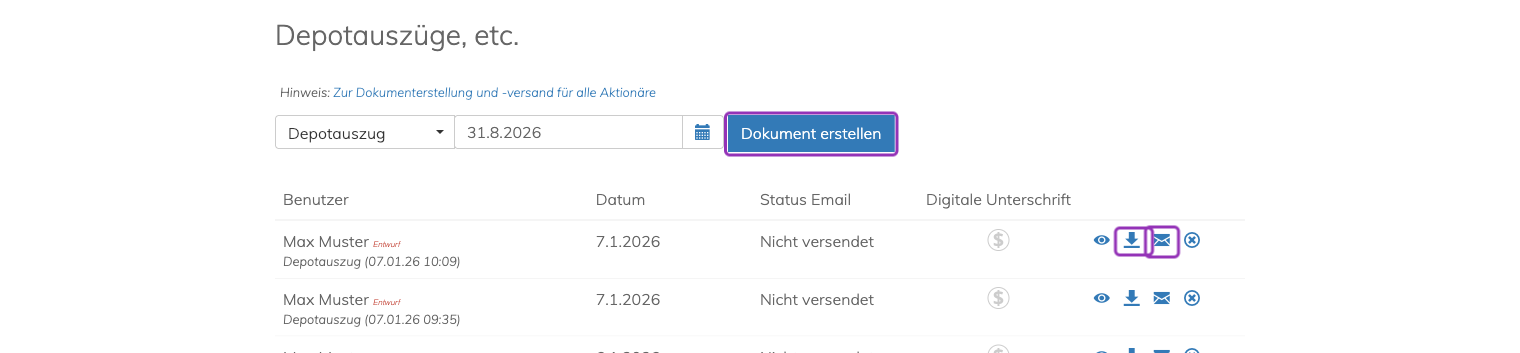
In der Detailansicht des Darlehensgebers, Abschnitt «Depotauszüge, etc.»: Dokumenttyp und Stichtag wählen, dann «Dokument erstellen». Das Valuta-Datum im PDF ist heute zzgl. drei Tage.
Die erstellte Bescheinigung erscheint darunter in der Liste als «Entwurf». Pro Zeile laden Sie das PDF herunter oder versenden es per E-Mail (das Umschlag-Symbol ist ohne hinterlegte E-Mail-Adresse deaktiviert). Es wird nichts automatisch verschickt.
Zinsbescheinigungen für alle erstellen
Für den Jahresversand erstellen Sie die Bescheinigungen für alle Darlehensgeber in einem Durchgang: «Dokumenterstellung für alle Aktionäre», unter «Dokumente (i.d.R. Depotauszug) für alle Aktionäre erstellen:» Dokumenttyp und Stichtag wählen, dann «Dokument erstellen».
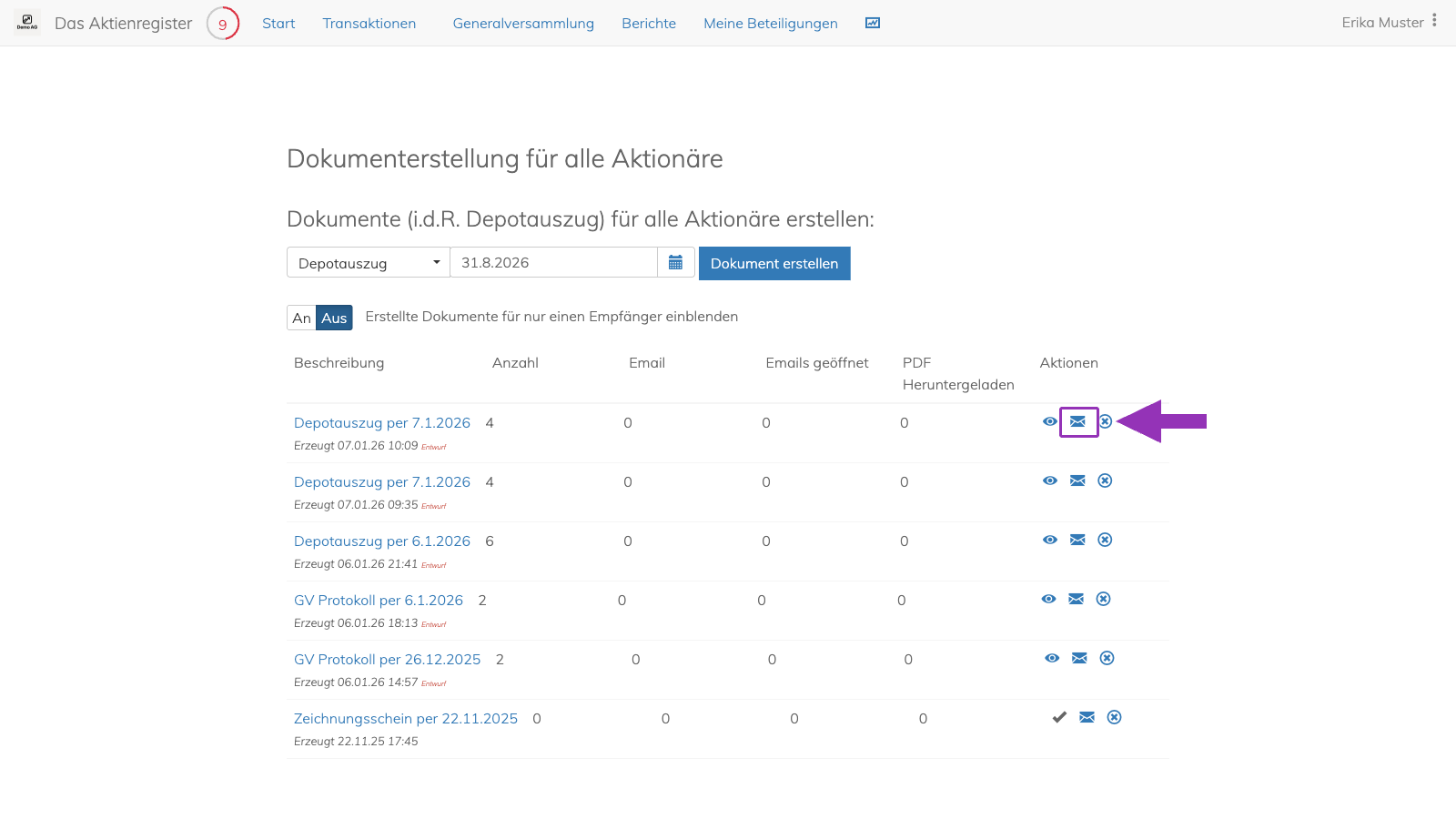
Der Lauf steht anschliessend als «Entwurf» in der Liste. Erstellen und Versenden sind getrennt — mit dem Erstellen geht noch nichts hinaus.
Vor dem Versand prüfen
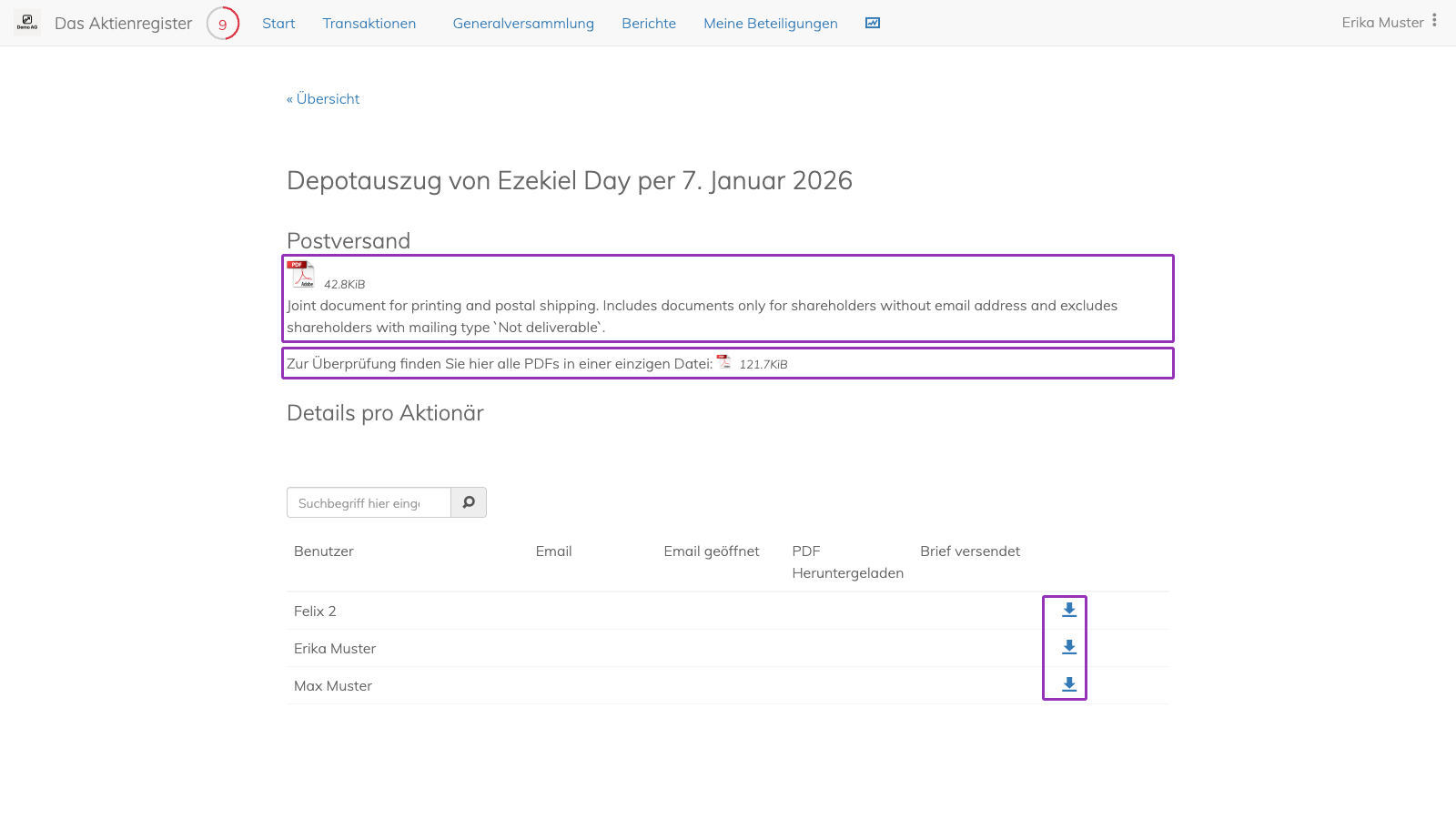
Öffnen Sie den Lauf. Auf der Detailseite prüfen Sie:
- unter «Details pro Aktionär» jede einzelne Bescheinigung,
- über «Zur Überprüfung finden Sie hier alle PDFs in einer einzigen Datei:» alle Bescheinigungen am Stück,
- unter «Postversand» das Sammel-PDF für den Briefversand.
Versenden
Der Versand folgt der Versandart jedes Darlehensgebers:
- Emailversand: Über das Umschlag-Symbol des Laufs versenden. Das Fenster «Bestätigung Email-Versand» nennt die Anzahl Empfänger mit gültiger E-Mail-Adresse. Jeder erhält einen persönlichen Link zu seiner Bescheinigung.
- Briefversand: Diese Darlehensgeber stehen im Sammel-PDF unter «Postversand» zum Ausdrucken und Versenden per Post.
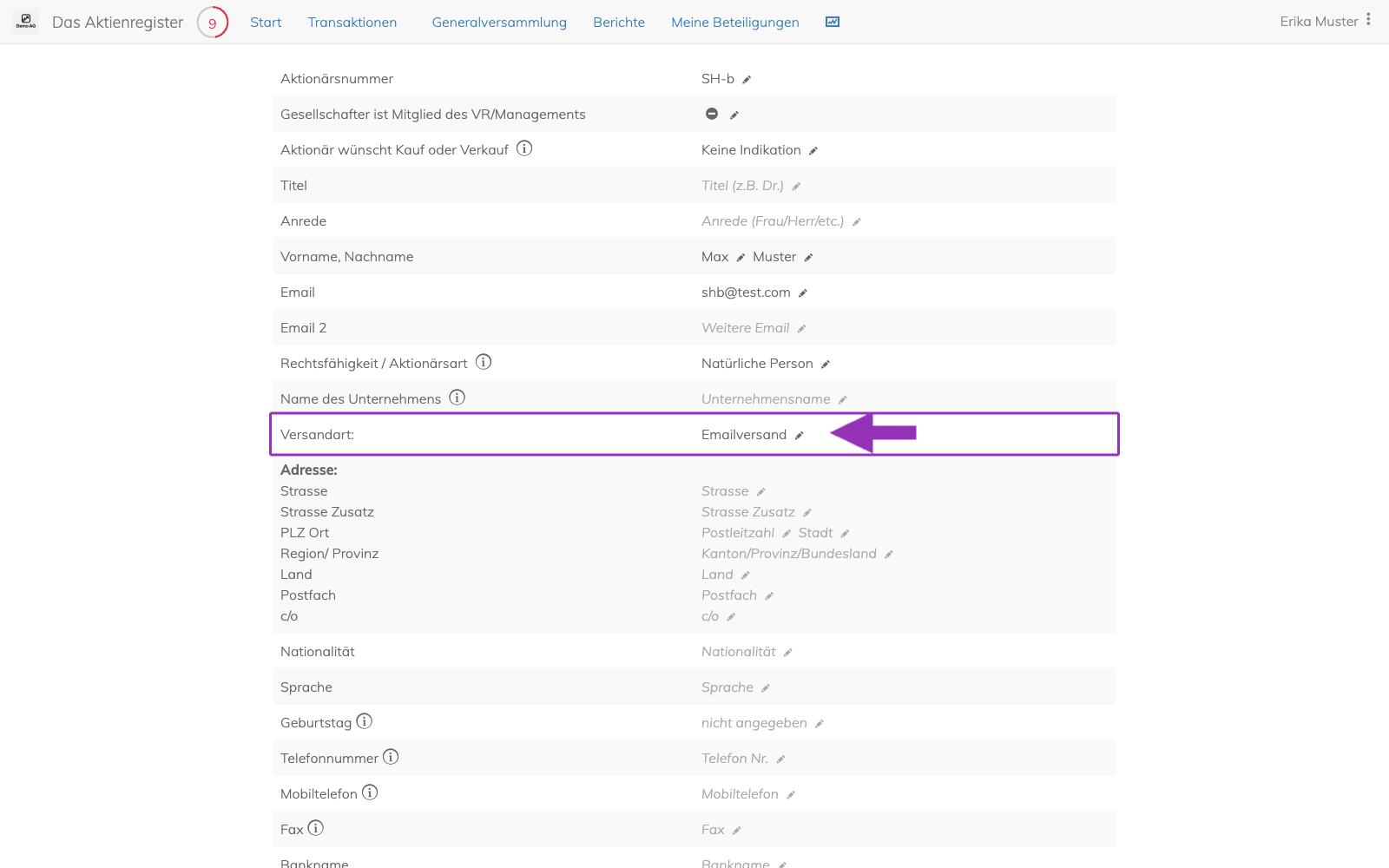
Die Versandart legen Sie je Darlehensgeber in dessen Detailansicht fest.
Rückzahlung und Tilgung von Darlehen
Wenn ein Aktionärsdarlehen zurückgezahlt wird, müssen die entsprechenden Darlehensanteile im Aktienregister eliminiert werden.
Das System bietet hierfür eine dedizierte Funktion: Mit dem Button zur Rückgabe an die Gesellschaft können Darlehensanteile an das Unternehmen zurückgeführt und anschliessend getilgt werden. Diese Schaltfläche befindet sich in der Detailansicht der Transaktion zur Zuweisung des Darlehens an den Aktionär.
Dieser Prozess funktioniert analog zur Ausübung von Optionen: Die Darlehensanteile werden zurückgegeben und aus dem Register entfernt, wodurch die Darlehensverpflichtung korrekt abgebildet wird.
Merci pour votre retour !
Commentaires
0 commentaires ont été publiés.
Aucun commentaire pour le moment.